Linux Mint: è la scelta migliore per iniziare con Linux?
Linux Mint per principianti: scopri Cinnamon, software, aggiornamenti, differenze con Ubuntu, vantaggi e limiti prima di scegliere la tua distro.
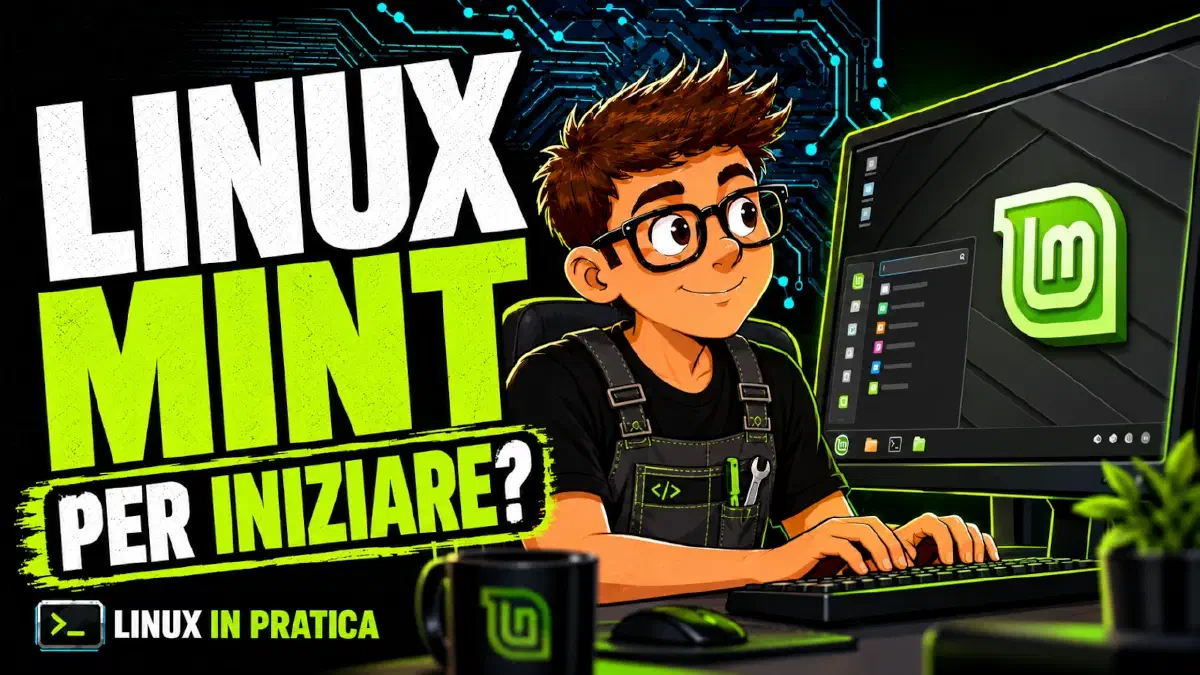
Linux Mint è una delle opzioni più sensate per iniziare con Linux, soprattutto se cerchi un desktop tradizionale e strumenti grafici per le attività quotidiane. La sua forza è ridurre le decisioni tecniche da affrontare nei primi giorni, lasciandoti la possibilità di approfondire il sistema quando ne hai bisogno.
Ma questo basta per definirla la distribuzione migliore? Dipende dal computer che utilizzi, dai programmi che ti servono e dal modo in cui vuoi lavorare.
In questa guida vediamo che cos’è Linux Mint, perché può risultare familiare a chi arriva da Windows e quali compromessi comporta sceglierla. Il percorso segue anche il video di ScrivoCodice dedicato a Mint: spiegazione dei concetti e osservazione della distribuzione reale, dal desktop al terminale.
Che cos’è Linux Mint e da quale distribuzione deriva?
Linux Mint è una distribuzione Linux orientata all’utilizzo desktop. Una distribuzione mette insieme il kernel Linux, applicazioni, librerie, servizi e strumenti per installare e aggiornare il software, proponendo un sistema utilizzabile.
Il kernel è un componente fondamentale, ma da solo non coincide con tutto ciò che vediamo sullo schermo. Anche il menu, il gestore di file e il sistema di aggiornamenti contribuiscono all’esperienza quotidiana.
L’edizione principale di Mint usa una base Ubuntu. Nella serie 22.x la base è Ubuntu 24.04 LTS, chiamata anche Noble. Ubuntu deriva a sua volta da Debian. Mint integra quella base con software, configurazioni e scelte proprie, come documentato nella pagina delle novità di Linux Mint 22.3 .
| Progetto | Relazione essenziale |
|---|---|
| Debian | Distribuzione da cui deriva Ubuntu |
| Ubuntu | Base della serie principale di Mint |
| Linux Mint | Integra la base Ubuntu con la propria esperienza desktop |
| Cinnamon | Ambiente desktop utilizzato nell’edizione Cinnamon di Mint |
Linux Mint e Cinnamon non sono sinonimi. Cinnamon è una parte dell’esperienza desktop; Mint è il sistema completo.
Esiste anche LMDE, Linux Mint Debian Edition, che usa direttamente Debian come base. Il progetto la sviluppa anche per garantire che i propri strumenti possano funzionare al di fuori di Ubuntu. La pagina ufficiale LMDE spiega questa scelta.
Qual è la versione di Linux Mint mostrata nella guida?
Alla verifica del 12 ottobre 2026, il sito ufficiale indica Linux Mint 22.3 “Zena” come versione consigliata. L’edizione Cinnamon include Cinnamon 6.6; le note di rilascio indicano il supporto fino ad aprile 2029.
LTS significa Long Term Support, cioè supporto a lungo termine. È utile per chi cerca continuità nella manutenzione del sistema, ma non significa assenza di bug o disponibilità permanente dell’ultima versione di ogni programma.
Versioni e interfacce possono cambiare: per scegliere l’immagine da scaricare consulta sempre la pagina ufficiale di download .
Perché Linux Mint è adatta a chi arriva da Windows?
Quando cambi sistema operativo, devi già imparare alcune cose nuove: dove trovare le applicazioni, come vengono gestiti gli aggiornamenti e quali programmi puoi usare.
Se cambia anche l’intera organizzazione del desktop, le novità da assimilare aumentano. Cinnamon propone una disposizione riconoscibile, con menu delle applicazioni, pannello, finestre e indicatori di sistema.
Questa familiarità può ridurre lo sforzo iniziale. Puoi cercare un programma nel menu, aprirlo, passare a un’altra finestra e tornare alla precedente senza dover imparare subito una nuova logica di navigazione.
Il vantaggio, secondo me, è poter imparare Linux una cosa alla volta. Prima inizi a svolgere attività concrete; poi approfondisci ciò che ti incuriosisce o ti serve.
Naturalmente un desktop familiare non rende identici due sistemi operativi. Il funzionamento del software, i percorsi e i permessi rimangono quelli di Linux. Né la somiglianza dell’interfaccia garantisce che un’applicazione Windows sia disponibile su Mint.
Quale edizione scegliere: Cinnamon, Xfce o MATE?
Il progetto propone tre edizioni della serie principale. Cinnamon è quella più popolare e il suo sviluppo è strettamente legato a Mint; Xfce punta a un minore utilizzo di risorse, mentre MATE offre un’impostazione classica. Queste caratteristiche sono descritte nella pagina delle edizioni .
| Edizione | Quando prenderla in considerazione |
|---|---|
| Cinnamon | Vuoi esplorare l’esperienza desktop protagonista di questa guida |
| Xfce | Vuoi valutare un ambiente più leggero |
| MATE | Preferisci un’organizzazione desktop classica |
La tabella è un criterio iniziale, non un benchmark: la scelta va verificata sul tuo hardware.
Nemo: gestire i file senza partire dal terminale
Una distribuzione diventa concreta quando inizi a usarla. Nell’edizione Cinnamon, il gestore di file è Nemo.
La dimostrazione del video parte da una cartella con un testo, un’immagine e un documento. Le operazioni sono quotidiane: creare una cartella, rinominarla, copiare un file e controllare il risultato.
Il punto didattico non è che questi gesti siano esclusivi di Mint. È che puoi riconoscerli e usarli subito, senza studiare in anticipo tutta l’amministrazione Linux.
Anche la vista con due riquadri affiancati è utile: permette di tenere visibili la cartella di partenza e quella di destinazione. Un’interfaccia accessibile può offrire strumenti comodi anche a chi lavora spesso con molti file.
Come installare programmi su Linux Mint
Il Gestore applicazioni offre un punto di accesso grafico alla ricerca e all’installazione del software. Nella demo cerchiamo VLC, osserviamo la sua scheda, scegliamo il pacchetto di sistema e avviamo il programma dopo l’installazione.
Prima di installare, vale la pena osservare la provenienza e il formato. Un pacchetto di sistema e un Flatpak sono modi differenti di distribuire software: possono cambiare versione disponibile, dipendenze, permessi e integrazione.
| Formato | Cosa osservare |
|---|---|
| Pacchetto di sistema | Versione e fonte nei repository configurati; gestione tramite APT |
| Flatpak | Fonte Flatpak, versione proposta e permessi dell’applicazione |
Un repository è una fonte da cui il sistema ottiene pacchetti e informazioni per la loro gestione. Un’interfaccia grafica semplice non elimina la necessità di scegliere fonti affidabili.
Il collegamento tra Gestore applicazioni e APT
Dopo aver installato il pacchetto di sistema di VLC, puoi cercarlo dal terminale:
apt search '^vlc$'
La ricerca è limitata al nome esatto. Per osservare la versione installata e quella candidata:
apt policy vlc
La versione installata è quella presente nel sistema. La candidata è quella che APT sceglierebbe in base ai repository e alle priorità configurate.
Se hai installato VLC come Flatpak, questo comando non verifica l’installazione Flatpak. È proprio la differenza che vogliamo rendere visibile: capire il formato aiuta a interpretare gli strumenti.
Aggiornamenti e Timeshift: mantenere e recuperare il sistema
Il Gestore aggiornamenti permette di controllare la manutenzione del sistema. La guida ufficiale Mint raccomanda di applicare gli aggiornamenti disponibili e predisporre snapshot.
Gli aggiornamenti correggono problemi e vulnerabilità, ma possono anche introdurre una regressione: qualcosa che prima funzionava smette di farlo. Questo rende utile preparare un punto di recupero.
Timeshift serve principalmente a recuperare lo stato del sistema operativo. Nella demo osserviamo uno snapshot già completato e le impostazioni, senza eseguire un ripristino.
Non va considerato un sostituto del backup di documenti, foto e progetti. I file effettivamente inclusi dipendono dalla configurazione; uno snapshot sullo stesso disco non protegge dal guasto di quel disco.
Linux Mint e Ubuntu: cosa cambia davvero?
La domanda “Linux Mint o Ubuntu?” è utile se porta a confrontare scelte concrete. La base condivisa non impone la stessa esperienza desktop o gli stessi strumenti.
Un esempio è Snap. Le note della release 22.3 confermano che lo Snap Store è disabilitato; la guida Mint dedicata a Snap descrive il blocco dell’installazione tramite APT e la possibilità di abilitarlo volontariamente.
Non serve trasformare questa differenza in un giudizio assoluto su due progetti. Serve a capire che scegliere una distribuzione significa scegliere anche le decisioni mantenute dal suo team.
Per valutare Mint, osserva quindi il desktop, la gestione del software e la manutenzione nel loro insieme. Il prossimo episodio della serie sarà dedicato a Ubuntu, per proseguire il confronto con una dimostrazione reale.
Quali sono i limiti di Linux Mint?
Una base LTS privilegia continuità e manutenzione, ma può proporre versioni meno recenti di alcuni componenti. Per certe applicazioni, Flatpak può offrire una strada alternativa; non aggiorna però automaticamente l’intero sistema.
Anche la disposizione tradizionale di Cinnamon è una preferenza, non un vantaggio universale. Se cerchi un modo diverso di organizzare il lavoro, potresti voler esplorare altri ambienti desktop.
Poi c’è la compatibilità hardware. La qualità dell’esperienza dipende da kernel, driver e dispositivi: un menu comprensibile non garantisce il funzionamento di ogni periferica. Una prova in VM mostra il desktop, ma non misura batteria, Wi-Fi o GPU del tuo portatile reale.
Infine, verifica i programmi indispensabili: applicazioni professionali, componenti aggiuntivi, giochi e periferiche specifiche. La scelta di un sistema operativo dovrebbe partire da queste esigenze.
Come provare Linux Mint prima di installarla
Puoi iniziare con una sessione live avviata dal supporto di installazione, oppure esplorare Mint in una macchina virtuale. Sono due prove con obiettivi diversi: la VM facilita l’esplorazione, mentre il supporto live consente di osservare più direttamente il comportamento sul computer scelto.
La sessione live non equivale però a un’installazione completa. La guida ufficiale all’installazione segnala differenze nel comportamento di strumenti come Timeshift, Flatpak e Gestore aggiornamenti.
Per una prima valutazione, prova attività concrete:
- Naviga sul web e controlla i servizi che utilizzi.
- Apri i tuoi formati di documento, usando copie di prova.
- Esplora le applicazioni necessarie al tuo lavoro.
- Se usi un supporto live sul PC, verifica le periferiche importanti.
- Valuta se il desktop ti aiuta a lavorare con naturalezza.
Prima dell’installazione vera e propria, prepara il backup dei dati e identifica con attenzione il disco di destinazione.
Domande frequenti su Linux Mint
Linux Mint è gratuita?
Sì. Il progetto distribuisce gratuitamente il sistema e si sostiene anche attraverso donazioni e altri contributi. Puoi scaricare le immagini dal sito ufficiale.
Linux Mint va bene per principianti?
È una buona candidata per chi vuole partire da un desktop tradizionale e strumenti grafici. La facilità dipende anche da hardware, applicazioni e aspettative: nessuna distribuzione evita qualsiasi problema.
Serve il terminale per usare Linux Mint?
Molte attività quotidiane si possono svolgere graficamente. Il terminale rimane utile per diagnosi e operazioni più specifiche. Puoi approfondirlo gradualmente invece di considerarlo un prerequisito per iniziare.
Linux Mint può sostituire Windows?
Può farlo se copre le tue esigenze. Verifica prima programmi, formati di file e dispositivi. Un’interfaccia familiare non garantisce la compatibilità con tutti i software Windows.
Timeshift salva anche i miei documenti?
Non farci affidamento come unico backup dei dati personali. La sua finalità principale è il recupero di sistema; controlla la configurazione e prepara una protezione separata per i tuoi file.
Linux Mint è quindi la scelta migliore per iniziare?
La considererei una delle prime distribuzioni da valutare se vuoi un desktop tradizionale e imparare Linux gradualmente. Menu, gestione dei file e strumenti grafici offrono punti di partenza comprensibili; il terminale resta disponibile per andare più in profondità.
Il criterio decisivo rimane però personale: riesci a fare con Mint ciò che ti serve ogni giorno? La risposta a questa domanda vale più di una classifica generica delle distribuzioni.
Nel video di ScrivoCodice puoi osservare queste scelte in azione. Tu hai già provato Linux Mint? Racconta nei commenti quale attività ti è sembrata più semplice e quale difficoltà hai incontrato.