Come posizionare la firma nelle email su Thunderbird
Guida pratica alla firma Thunderbird: come crearla e scegliere se inserirla sotto la risposta o sotto il testo citato nelle email.

Mozilla Thunderbird è uno dei client di posta elettronica più popolari e versatili disponibili, grazie alla sua interfaccia intuitiva e alle sue numerose funzionalità. Una delle funzioni essenziali per chiunque utilizzi frequentemente la posta elettronica è la possibilità di aggiungere una firma personalizzata alle email. In questo articolo, vedremo come posizionare correttamente la firma nelle email su Thunderbird.
Creare una firma
Prima di poter aggiungere una firma, è necessario crearla. Segui questi passaggi per creare una firma di base:
- Aprire Thunderbird e cliccare sul menu a tre linee orizzontali in alto a destra
- Selezionare
Impostazioni Account - Selezionare l’account di posta elettronica per il quale desideri aggiungere una firma
- Nella sezione
Identità predefinitatroverai una casella di testo chiamataTesto firma. Qui puoi digitare la tua firma.
Per approfondire l’argomento dell’inserimento della firma, anche inserendo delle immagini, puoi leggere l’articolo Aggiungere una firma HTML con immagini su Thunderbird.
Se invece devi prima configurare l’account di posta, può esserti utile anche la guida alla configurazione email su Thunderbird .
Posizionare la firma nelle email
Una volta creata la firma, è importante sapere dove e come verrà posizionata nelle tue email. Thunderbird offre diverse opzioni per il posizionamento della firma.
Aggiungere la firma sotto il testo citato nelle risposte
Per impostazione predefinita, Thunderbird aggiunge la firma alla fine dell’email, sotto il testo citato nelle risposte. Questo significa che se rispondi a un’email, la tua firma apparirà sotto il testo della risposta. Ecco come attivare questa opzione:
- Nella finestra di
Impostazioni account, seleziona l’account per il quale vuoi modificare le impostazioni della firma - Vai alla scheda
Composizione e Indirizzamento - Dalla tendina vicino
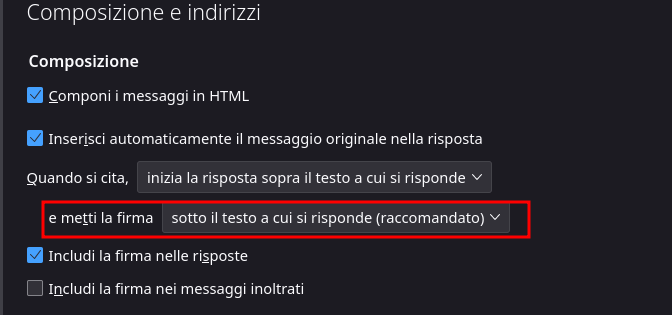
e metti la firma, seleziona la vocesotto il testo a cui si risponde
Nella seguente immagine è evidenziata la voce da selezionare.
Aggiungere la Firma sotto la tua risposta
Se preferisci che la tua firma appaia sotto la tua risposta, puoi attivare questa opzione:
- Nella finestra di
Impostazioni account, seleziona l’account per il quale vuoi modificare le impostazioni della firma - Vai alla scheda
Composizione e Indirizzamento - Dalla tendina vicino
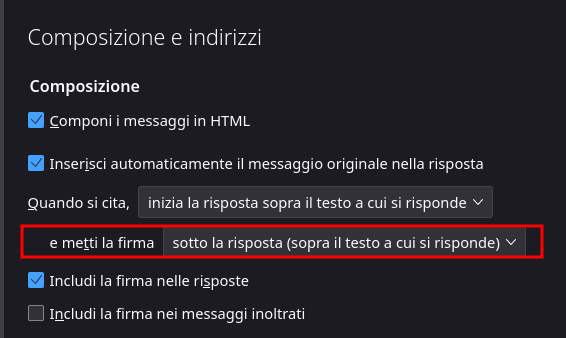
e metti la firma, seleziona la vocesotto la risposta (sopra il testo a cui si risponde)
Nella seguente immagine è evidenziata la voce da selezionare.
Conclusioni
Personalizzare il posizionamento della firma nelle email su Thunderbird è un processo semplice che può migliorare notevolmente la professionalità e la coerenza delle tue comunicazioni. Seguendo i passaggi descritti in questo articolo, potrai assicurarti che la tua firma appaia esattamente dove desideri in ogni email che invii.
FAQ sulla firma Thunderbird
Dove conviene mettere la firma nelle risposte?
Nelle comunicazioni di lavoro di solito conviene mettere la firma sotto la risposta e sopra il testo citato. In questo modo chi riceve l’email vede subito la risposta e trova immediatamente i dati di contatto.
Posso usare una firma HTML in Thunderbird?
Sì. Thunderbird permette di usare testo semplice oppure HTML. Per immagini, link e formattazione avanzata puoi seguire la guida su come aggiungere una firma HTML con immagini su Thunderbird .
La posizione della firma vale per tutti gli account?
No. Le impostazioni della firma sono legate al singolo account configurato in
Thunderbird. Se usi più caselle email, controlla la sezione Impostazioni account per ciascun indirizzo.